¿Qué quieres hacer?
No necesitas conocer previamente el nombre de cada herramienta. Elige tu objetivo y ve directamente al procedimiento.
1 · Qué es Rumbo Vigía Pro
Rumbo Vigía Pro es una herramienta de apoyo para representar sobre el mapa observaciones realizadas mediante rumbo y combinar varias visuales con el fin de obtener una localización aproximada de un aviso o referencia visible a distancia, como una columna de humo.
La aplicación permite trabajar desde la posición GPS del usuario, desde puntos de observación importados —por ejemplo puestos de vigilancia forestal (PFV)— y desde puntos de interés (PI) creados por el usuario.
2 · Primer vistazo a la pantalla principal
La pantalla principal está formada por el mapa y dos barras verticales de herramientas. Los botones abren funciones de trabajo, mientras que muchos elementos del mapa disponen también de un popup propio al pulsarlos.
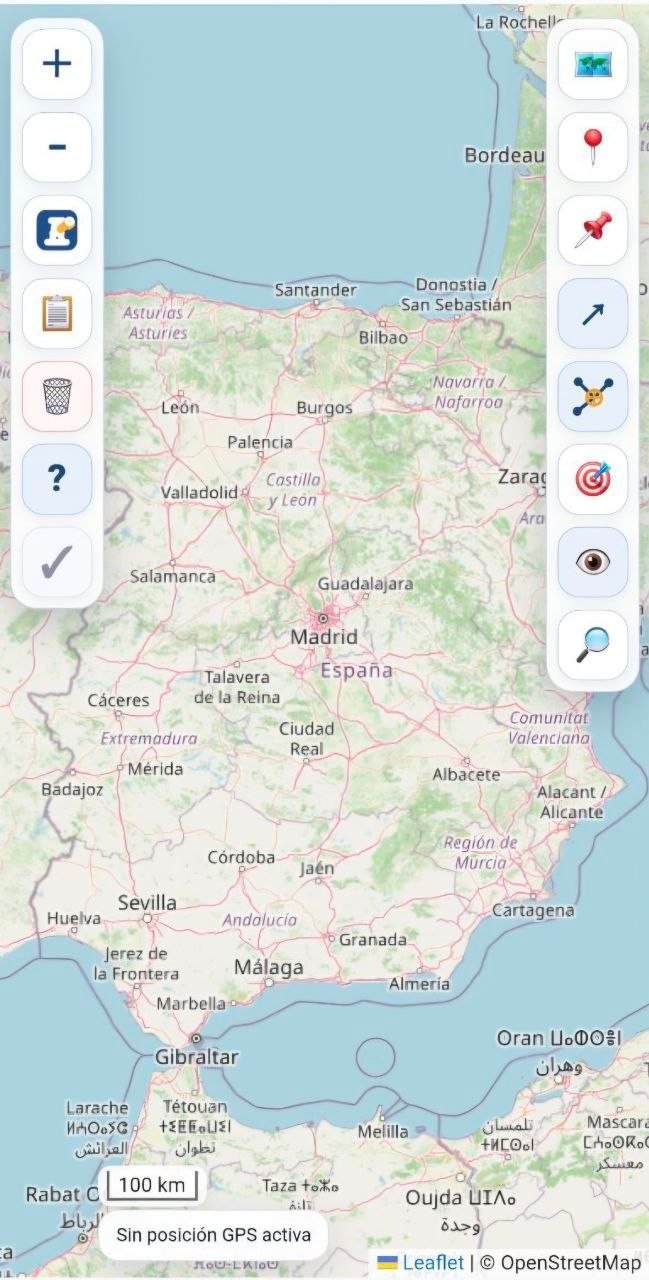
Captura real de la aplicación
Mapa base, GPS, añadir PI, rumbo entre dos puntos, gestor de localización, centrar GPS, mostrar/ocultar rumbos y buscador.
Zoom, Visuales de vigilancia, listado de PI, limpiar rumbos/visuales, ayuda y botón de guardar la edición cuando estás modificando un elemento.
3 · GPS y brújula: dos funciones independientes
Activar el GPS no activa automáticamente la brújula. Esto permite utilizar Rumbo Vigía Pro simplemente para ver la posición actual sin tener una línea de orientación moviéndose continuamente sobre el mapa.
Activar únicamente el GPS
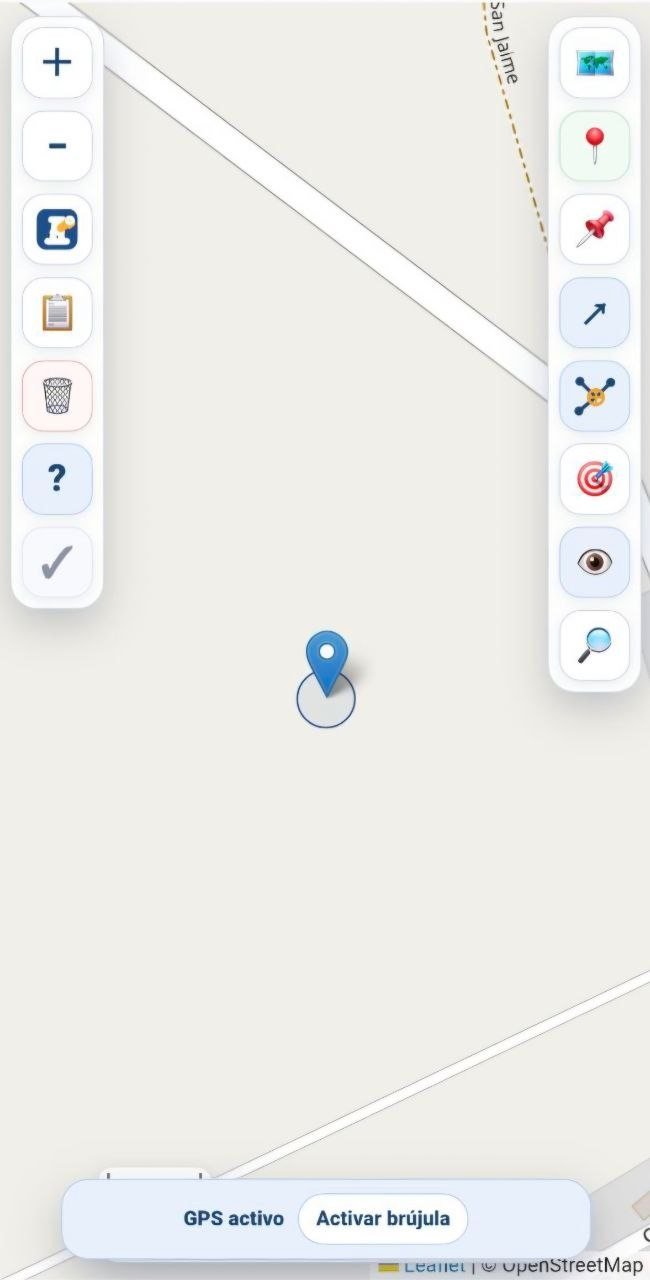
GPS y brújula funcionan de forma independiente
Activar la brújula
Cuando quieras tomar una dirección, pulsa Activar brújula. Aparecerá la línea dinámica y las opciones para fijar el rumbo, desactivar la brújula y abrir el visor.
Al pulsar Desactivar brújula, desaparece la línea dinámica, pero el GPS continúa activo y tu posición permanece visible.
4 · Crear una visual desde mi posición GPS
Utiliza este procedimiento cuando eres tú quien observa directamente el aviso desde el lugar en el que te encuentras.
La visual queda guardada en el mapa. Desactivar después la brújula no elimina las visuales ya creadas.
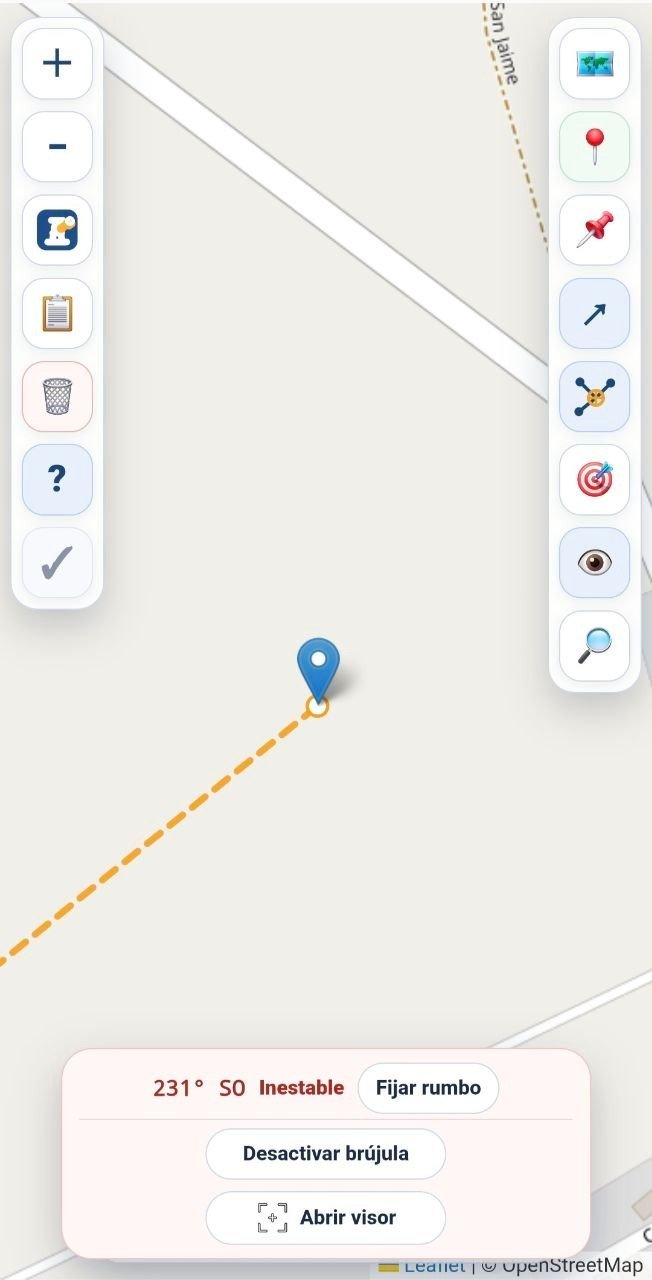
En la captura el rumbo todavía aparece como Inestable
5 · Estimar la distancia con el visor
El visor permite combinar el rumbo del teléfono con su inclinación y con información del terreno para buscar una intersección topográfica compatible con lo que estás apuntando.
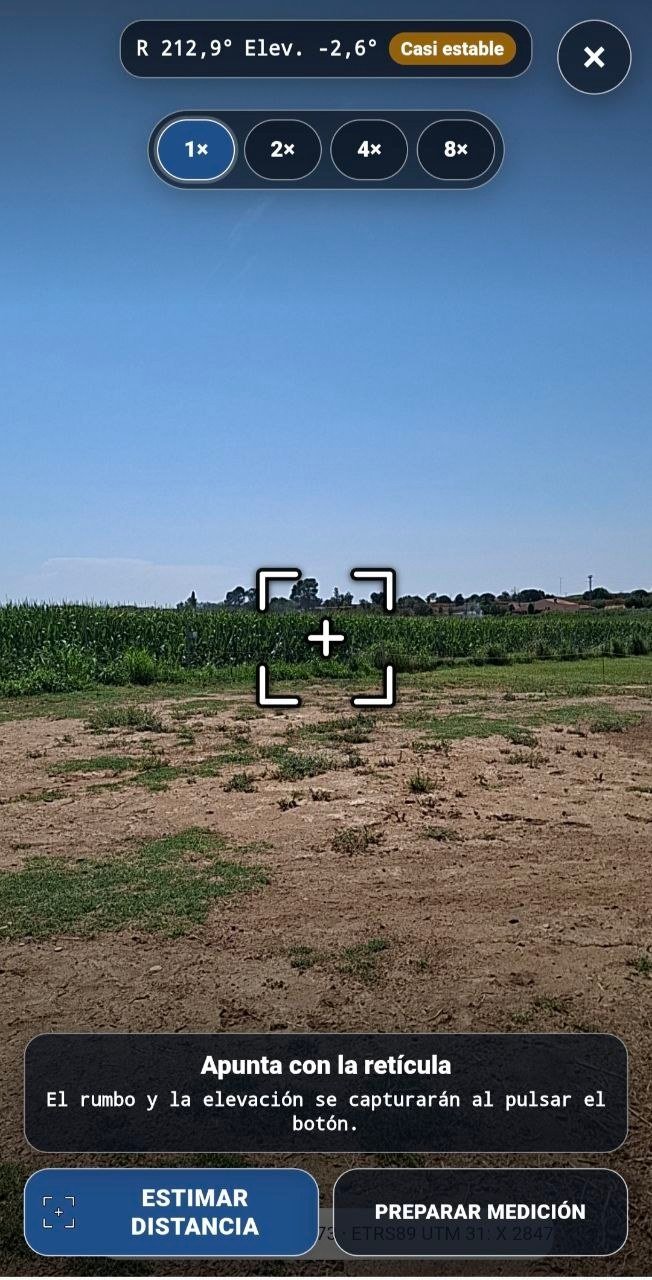
Rumbo, inclinación y estabilidad se leen en tiempo real
Dos formas de realizar la medición
Medición manual. Al pulsar el botón, la aplicación toma el rumbo y la elevación de ese instante e inicia inmediatamente el cálculo. Utilízala cuando tengas la retícula bien colocada y consideres que el teléfono está suficientemente estable.
Medición asistida. La aplicación queda a la espera mientras mantienes la retícula sobre el objetivo. Cuando detecta que el rumbo y la inclinación se mantienen suficientemente estables, realiza la captura automáticamente e inicia el cálculo.
Qué significa “sin intersección”
Si no se encuentra un cruce topográfico válido, la aplicación conserva el rumbo. Esto no significa que la visual sea incorrecta.
Por qué se utilizan varias mediciones
Una serie permite consolidar el rumbo, comparar la coherencia entre capturas y obtener una estimación más robusta que una única lectura. Los errores de red o de obtención del modelo topográfico no se consideran mediciones válidas de la serie.
6 · Catálogo de puntos de observación y PFV
Rumbo Vigía Pro no lleva una lista fija de PFV. Cada usuario puede importar y mantener su propio catálogo de puntos de observación: torres, casetas, puestos de vigilancia u otros orígenes conocidos.
Formatos compatibles
El catálogo admite CSV, JSON/GeoJSON, KML y ZIP Shapefile de puntos.
Conserva lo existente y añade únicamente puntos que todavía no estaban.
Modo recomendado: añade puntos nuevos y actualiza los que coinciden con el catálogo existente.
Sustituye el catálogo guardado por el archivo importado.
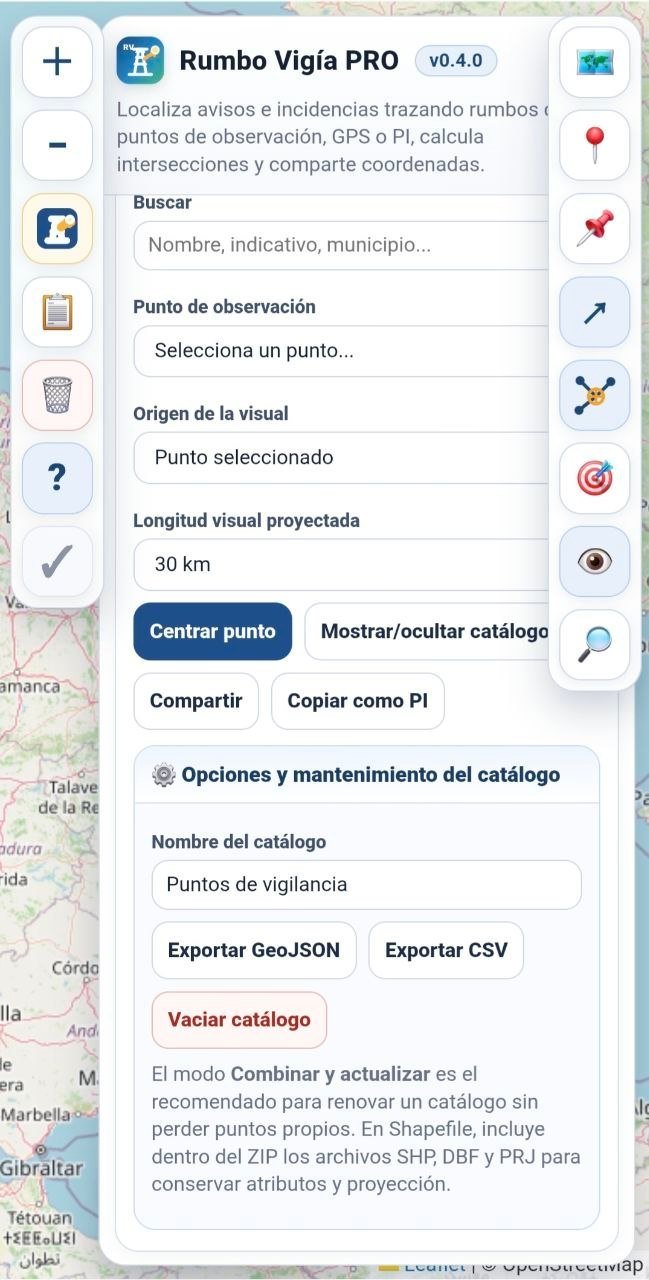
Permite renombrar, exportar a GeoJSON/CSV o vaciar el catálogo.
En CSV, la aplicación reconoce nombres habituales para latitud/longitud y coordenadas UTM. En Shapefile, es recomendable incluir dentro del ZIP los archivos SHP, DBF y PRJ.
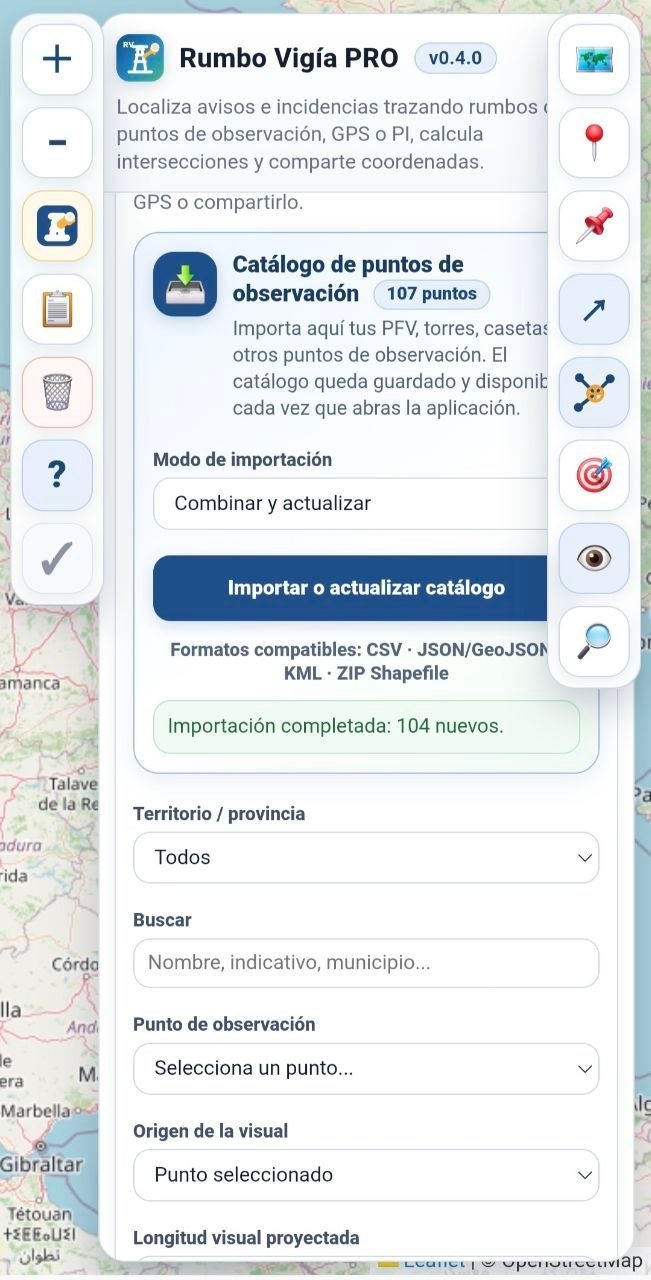
El ejemplo utiliza un catálogo de puntos de vigilancia; la aplicación admite también otros puntos de observación compatibles
7 · Crear una visual comunicada desde un PFV
Utiliza esta función cuando otra persona te comunica un rumbo tomado desde un puesto o punto de observación conocido.
La línea queda asociada al origen conocido y puede combinarse posteriormente con otras visuales del mismo aviso.
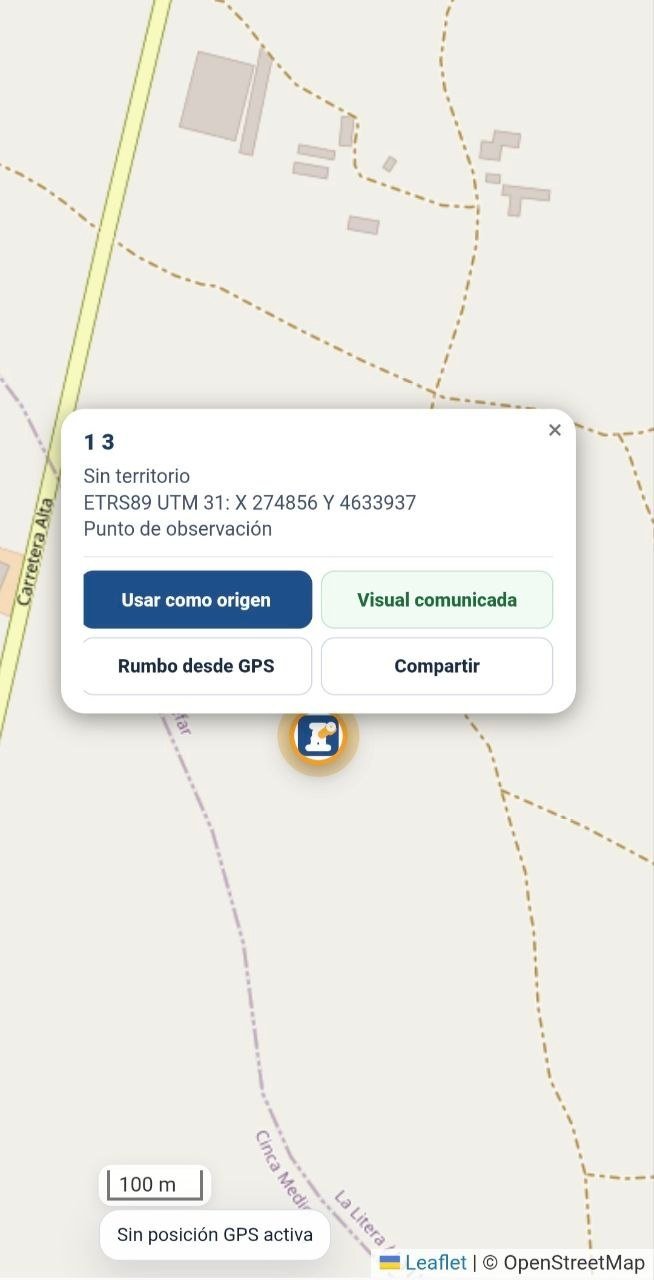
Datos ficticios de demostración
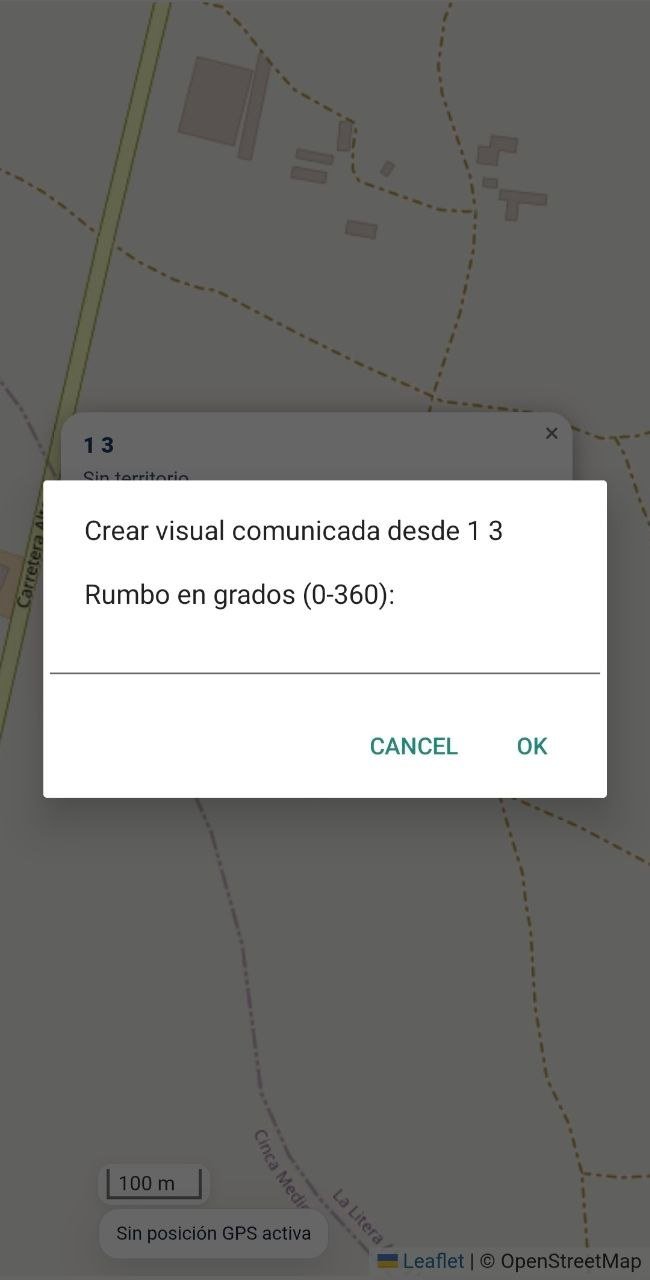
Ejemplo de creación de visual comunicada
8 · Puntos de interés (PI)
Un PI es cualquier punto que quieres guardar en el visor: una referencia visual, una coordenada recibida, una industria, una chimenea habitual, un posible aviso, un punto de encuentro, etc.
Formas de crear un PI
- Introduciendo coordenadas manualmente en latitud/longitud o UTM ETRS89.
- Creándolo en tu posición GPS.
- Activando el clic en el visor y tocando el mapa.
- Importando uno o varios waypoints compatibles.
- A partir de determinadas intersecciones o resultados calculados por la aplicación.
Qué puedes hacer desde su popup
Puedes editar nombre, observaciones y coordenadas; compartir el punto; utilizarlo como origen; crear una Visual comunicada y, cuando el GPS está activo, obtener un rumbo de referencia desde tu posición. El popup es desplazable, por lo que algunas acciones pueden aparecer más abajo en pantallas pequeñas.
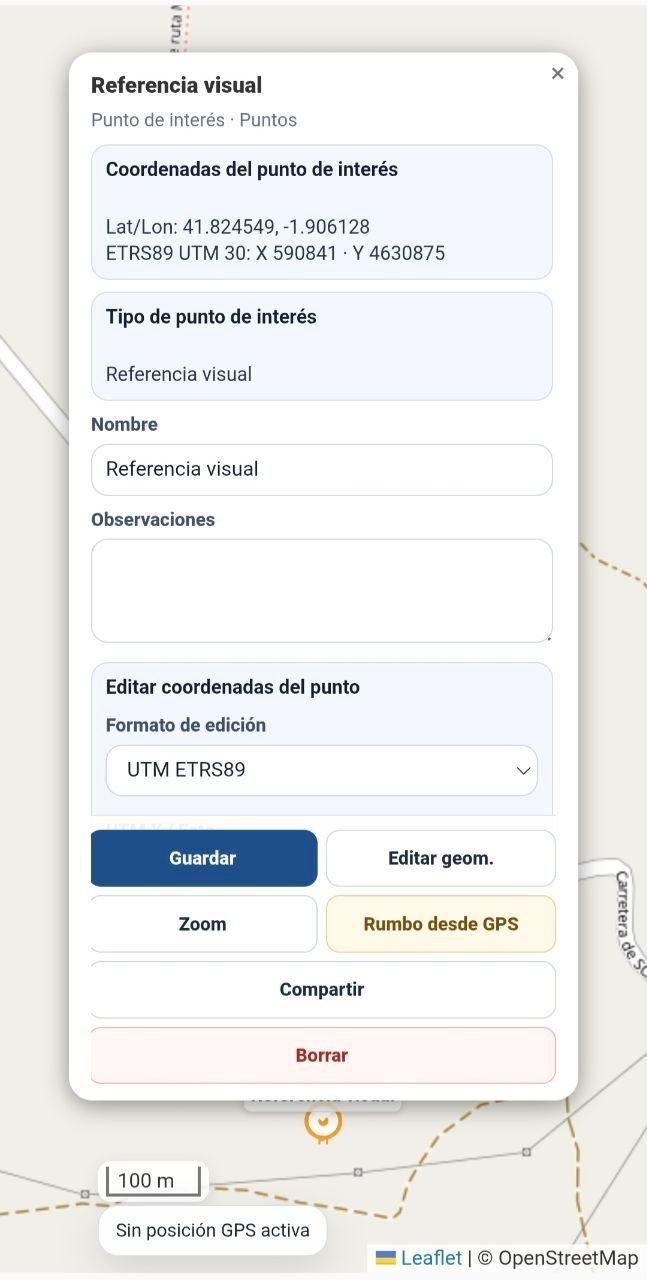
Ejemplo de punto de interés
Mover un PI con visuales asociadas
Si mueves un PI desde el que se habían creado visuales comunicadas, la aplicación te pregunta qué hacer:
Las visuales pasan al nuevo origen conservando su rumbo y longitud.
El PI se mueve, pero las líneas conservan su posición y se rompe la vinculación dinámica con ese PI.
9 · Crear una visual comunicada desde un PI
Es útil cuando conoces la posición aproximada o exacta del observador, pero ese punto no pertenece al catálogo de PFV.
La visual se crea directamente, sin necesidad de rellenar un formulario largo dentro del popup.
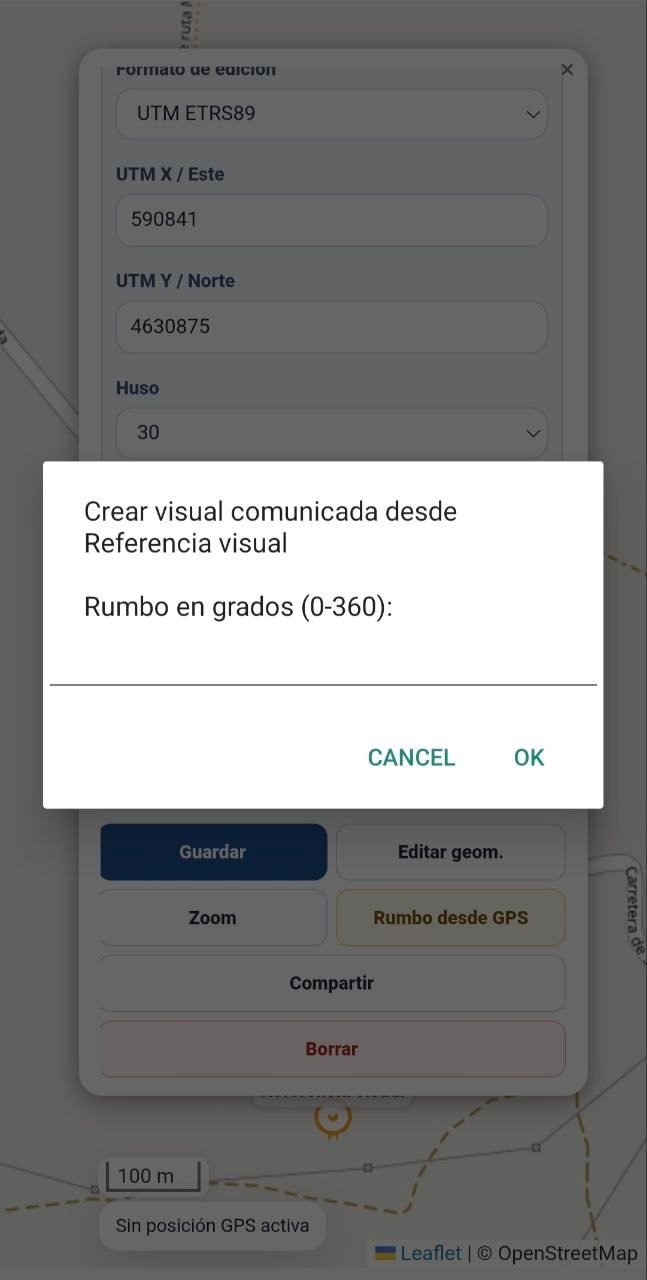
La longitud dibujada no equivale a la distancia real al aviso
10 · Localizar un aviso con varias visuales
Cuando varias visuales corresponden al mismo aviso, pueden agruparse para que la aplicación analice conjuntamente su convergencia.
Abrir el gestor
Pulsa el icono de localización de la barra derecha —el formado por varias visuales convergiendo hacia un punto—. En reposo aparece en azul y, cuando existe una localización activa, pasa a rojo y muestra el número de visuales incluidas.
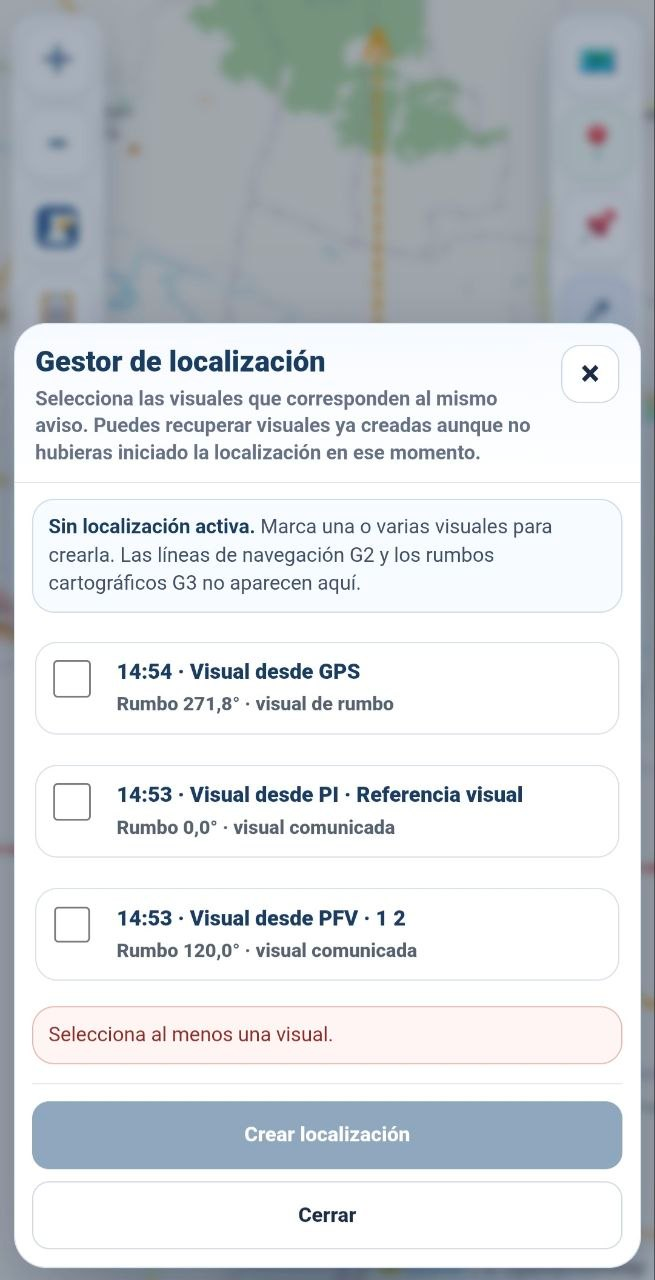
Las líneas de navegación y los rumbos cartográficos de referencia no se muestran en este listado
Qué ocurre según el número de visuales
La localización queda activa y esperando nuevas observaciones.
Se considera provisional. Puede existir un cruce, pero todavía falta redundancia para comprobar coherencia.
La aplicación calcula una localización conjunta y evalúa coherencia y geometría.
La elimina de la localización, pero no borra su línea del mapa.
11 · Interpretar el punto calculado y la zona aproximada
Punto de localización
Representa la posición que mejor encaja conjuntamente con las visuales seleccionadas. Debe interpretarse como una estimación, no como una certeza absoluta.
Zona aproximada alrededor del punto
La zona dibujada alrededor de la localización representa de forma orientativa la incertidumbre asociada a las observaciones y a su geometría.
Las observaciones permiten acotar mejor la posición.
Existe mayor incertidumbre en la localización.
Los rumbos presentan una geometría menos favorable, por ejemplo si son bastante paralelos.
Al modificar una visual u origen asociado, la aplicación recalcula el resultado.
Valoración global del resultado teniendo en cuenta la información disponible y cómo encajan las visuales.
Indica si la disposición de los puntos de observación y los ángulos de corte permiten acotar bien la posición. Visuales casi paralelas producen peor geometría.
Expresa cuánto concuerdan entre sí las visuales seleccionadas. Una coherencia alta significa que apuntan de forma compatible hacia una misma zona.
Resume visualmente la incertidumbre: cuanto más compacta, mejor queda acotada la posición; si es grande o alargada, la incertidumbre es mayor.
Cómo leer los indicadores del resultado
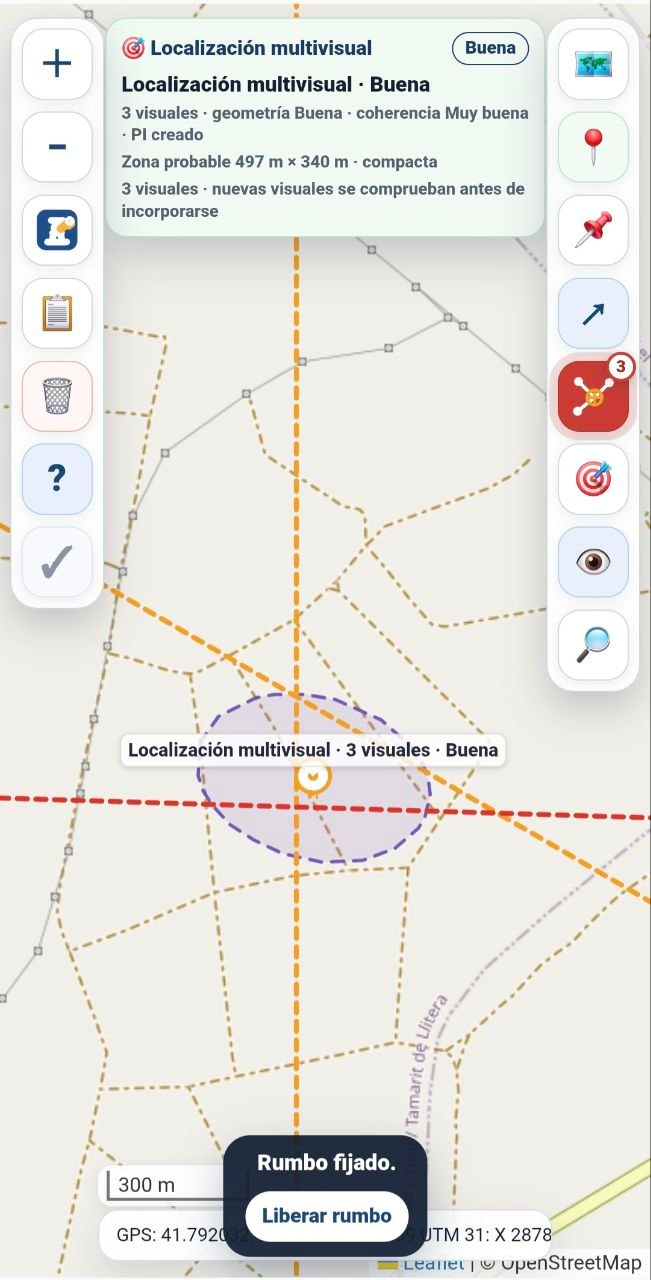
Una zona compacta indica que la posición queda mejor acotada; una zona grande o alargada indica mayor incertidumbre
12 · Qué ocurre cuando una visual no coincide bien con las demás
Las observaciones reales pueden contener errores de brújula, imprecisiones al comunicar un rumbo o incluso corresponder a columnas de humo distintas. Por eso la aplicación no se limita a dibujar líneas: también revisa su coherencia.
Con tres visuales, si el conjunto presenta una discrepancia, la aplicación puede advertir de un problema global sin culpar automáticamente a una de ellas. Con cuatro o más, cuando el resto forma un conjunto claramente coherente, puede señalar una visual concreta como posible discrepancia.
Ante un aviso de este tipo puedes revisar el rumbo, retirar esa visual de la localización, mantenerla si consideras que es correcta o iniciar otra localización si sospechas que corresponde a otro objetivo.
13 · Rumbo desde mi GPS hasta un punto
Desde muchos puntos del mapa —PI, PFV, resultados calculados y otros puntos válidos— puedes utilizar Rumbo desde GPS.
La aplicación dibuja una línea desde tu posición actual hasta el punto seleccionado y calcula el rumbo y la distancia.
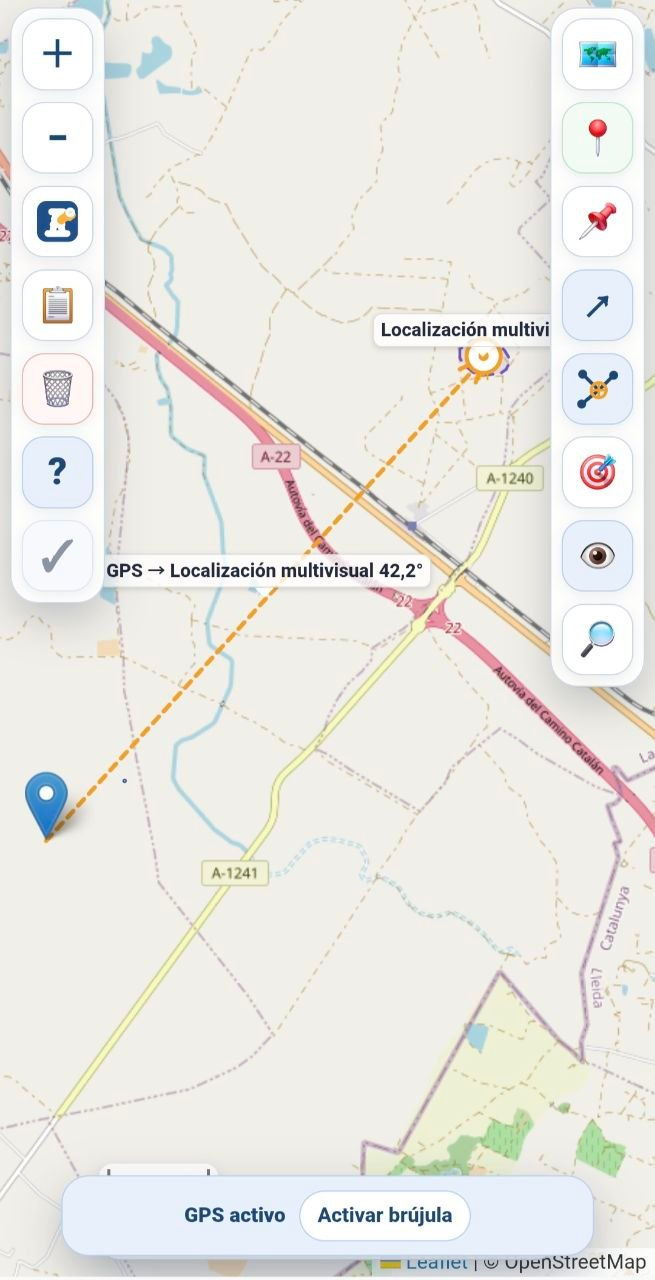
Esta línea no se utiliza para crear localizaciones ni para triangular avisos
14 · Rumbo y distancia entre dos puntos del mapa
El botón ↗ permite crear una referencia cartográfica entre dos posiciones elegidas directamente en el visor.
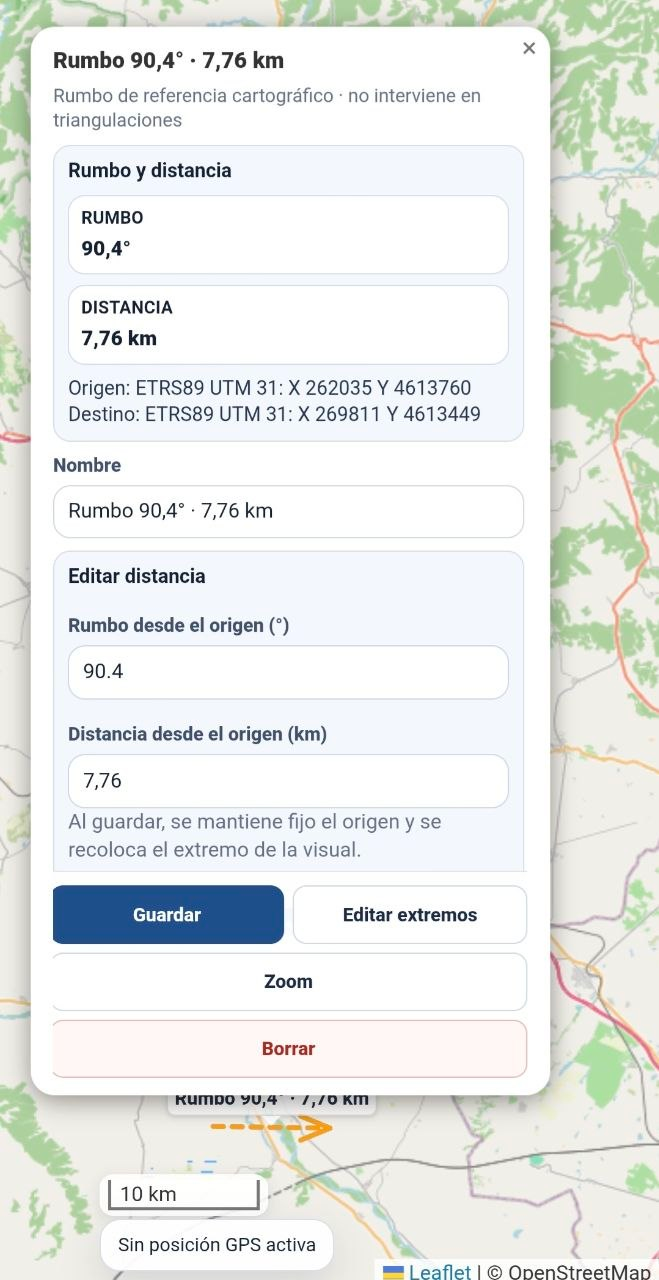
Es una referencia cartográfica y no participa en localizaciones multivisuales
15 · Intersección de dos visuales
Cuando dos visuales válidas se cruzan por delante de sus respectivos orígenes, Rumbo Vigía Pro puede ofrecer la creación de un PI de intersección.
Con dos observaciones el resultado se considera provisional. Una tercera visual aporta la posibilidad de comprobar si ambas pueden corresponder realmente al mismo aviso.
16 · Buscar una localidad, municipio, paraje o lugar
El icono 🔎 permite localizar lugares de España por nombre. Desde el resultado puedes crear un PI, compartir la posición o trazar un rumbo desde tu GPS.
17 · Mapas base y visibilidad de rumbos
Desde el botón de mapa puedes cambiar entre OSM, Ortofoto PNOA e IGN Topográfico.
El botón del ojo permite ocultar o volver a mostrar las líneas de rumbos para despejar temporalmente el visor.
18 · Casos prácticos
Caso A · Estoy viendo una columna de humo
Activa GPS → activa brújula → toma una visual. Si puedes desplazarte a otra posición, realiza una segunda y posteriormente una tercera observación. Abre el gestor de localización y agrupa las visuales que correspondan a la misma columna.
Caso B · Dos PFV comunican el mismo humo
Abre el primer PFV → Visual comunicada → introduce el rumbo. Repite desde el segundo PFV. Puedes crear el cruce provisional y después agruparlas en una localización. Una tercera visual permitirá comprobar mejor la coherencia.
Caso C · Un PFV y una persona en campo
Crea la visual comunicada desde el PFV y toma tu propia visual utilizando GPS y brújula. Ambas pueden combinarse en la misma localización.
Caso D · Me comunican un rumbo desde un punto que no está en el catálogo
Crea un PI en la posición del observador → abre su popup → Visual comunicada → introduce rumbo y longitud proyectada.
Caso E · Quiero dirigirme hacia la localización calculada
Abre el PI calculado y utiliza Rumbo desde GPS para obtener una referencia de dirección y distancia desde tu posición actual.
19 · Consejos para obtener mejores resultados
- Utiliza posiciones de observación realmente separadas.
- Siempre que sea posible, busca rumbos que se crucen con un ángulo suficientemente diferente y evita geometrías casi paralelas.
- Calibra la brújula si observas lecturas extrañas y evita vehículos, estructuras metálicas e imanes.
- Cuando uses el visor, completa varias mediciones válidas y revisa las que aparezcan como discordantes.
- No mezcles en la misma localización visuales que puedan corresponder a avisos diferentes.
- Tres o más observaciones aportan capacidad de comprobación que no existe con un único cruce de dos rumbos.
- Si un PI usado como origen estaba mal colocado, corrige su posición y decide conscientemente si las visuales asociadas deben moverse con él.
20 · Preguntas frecuentes
¿Por qué dos rumbos se cruzan y aun así la localización es provisional?
Porque dos líneas pueden cruzarse incluso si corresponden a objetivos distintos. Una tercera observación permite comprobar mucho mejor la coherencia del conjunto.
¿Por qué la zona aproximada es muy grande o alargada?
Puede deberse a mayor incertidumbre de las observaciones o a una geometría poco favorable, por ejemplo rumbos bastante paralelos.
¿Qué significa que no haya intersección topográfica?
Que la búsqueda realizada con el terreno no ha encontrado un cruce válido dentro del alcance comprobado. La aplicación conserva el rumbo y no inventa una distancia.
¿Una línea de 30 km significa que el aviso está a 30 km?
No. En las visuales sin distancia confirmada, esa longitud es gráfica/de búsqueda y no una ubicación del objetivo.
¿Puedo utilizar visuales creadas antes de iniciar una localización?
Sí. Abre el gestor y selecciona retrospectivamente las visuales que correspondan al mismo aviso.
¿Puedo combinar una visual GPS, una de PFV y otra de PI?
Sí, siempre que sean visuales válidas con origen y rumbo conocidos y correspondan al mismo objetivo.
¿“Rumbo desde GPS” hasta un PI entra en las triangulaciones?
No. Es una línea de referencia/navegación y está excluida del cálculo de localizaciones.
¿La línea creada con ↗ entre dos puntos cuenta como visual?
No. Es una medición cartográfica de referencia.
¿Necesito conexión a Internet?
Para los mapas base actuales, la búsqueda de lugares y la estimación topográfica de distancia, sí. Algunas funciones locales —como GPS, brújula y gestión de elementos ya cargados— pueden seguir funcionando, aunque sin cartografía online disponible el contexto del mapa será limitado.
21 · Limitaciones y uso responsable
Los resultados de Rumbo Vigía Pro dependen de varias fuentes de incertidumbre: precisión GPS, calibración y calidad del magnetómetro, inclinación del teléfono, exactitud del rumbo comunicado, posición real del observador, geometría entre visuales, datos cartográficos y topográficos y disponibilidad de conexión.
Una buena coincidencia geométrica no demuestra por sí sola que todas las visuales correspondan al mismo fenómeno. La interpretación del usuario y la comprobación mediante otras fuentes siguen siendo esenciales.
22 · Privacidad, versión y soporte
La política de privacidad de Rumbo Vigía Pro está publicada en:
politica-de-privacidad-rumbo-vigia-pro.agrorectrack.com
Este manual está pensado para mantenerse actualizado en la web, de forma que pueda ampliarse sin necesidad de publicar una nueva versión de la aplicación cada vez que se mejora una explicación o se añade una captura.